Domain stottert.de kaufen?
Wir ziehen mit dem Projekt
stottert.de um.
Sind Sie am Kauf der Domain
stottert.de interessiert?
domain@kv-gmbh.de · 0541-91531010
Domain stottert.de kaufen?
Haben Sie keinen Überblick über die VPN-Router von TP-Link?
Ja, ich habe einen Überblick über die VPN-Router von TP-Link. TP-Link bietet eine Vielzahl von VPN-Routern an, die für verschiedene Anforderungen geeignet sind. Sie bieten Funktionen wie sichere VPN-Verbindungen, hohe Geschwindigkeiten und erweiterte Sicherheitsfunktionen. **
Wie kann ich den TP-Link WR802N Nano Router für VPN einrichten?
Um den TP-Link WR802N Nano Router für VPN einzurichten, müssen Sie zunächst sicherstellen, dass Ihr Router mit dem Internet verbunden ist. Gehen Sie dann in die Router-Einstellungen und suchen Sie nach dem Menüpunkt "VPN". Dort können Sie die erforderlichen VPN-Einstellungen eingeben, wie z.B. den Servernamen, Benutzernamen und Passwort. Speichern Sie die Einstellungen und starten Sie den Router neu, um die VPN-Verbindung herzustellen. **
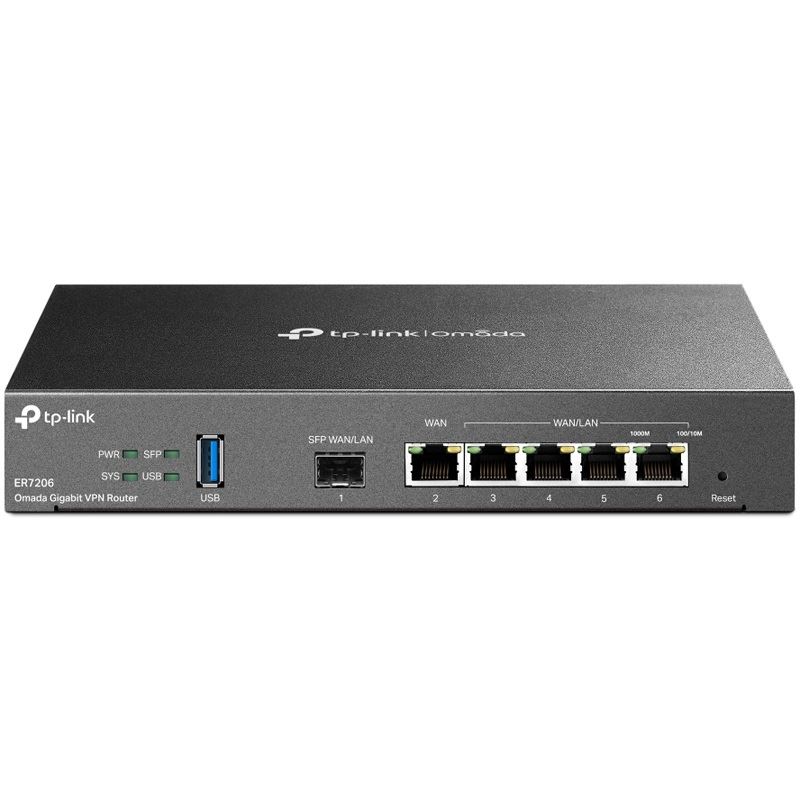
Ähnliche Suchbegriffe für TP-Link-VPN-Router-ER7206-Router
Top-Angebote
Produkte zum Begriff TP-Link-VPN-Router-ER7206-Router:
-
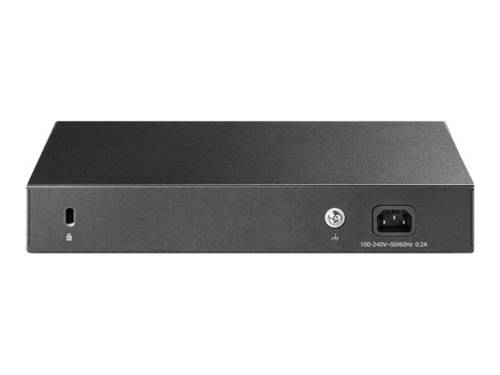
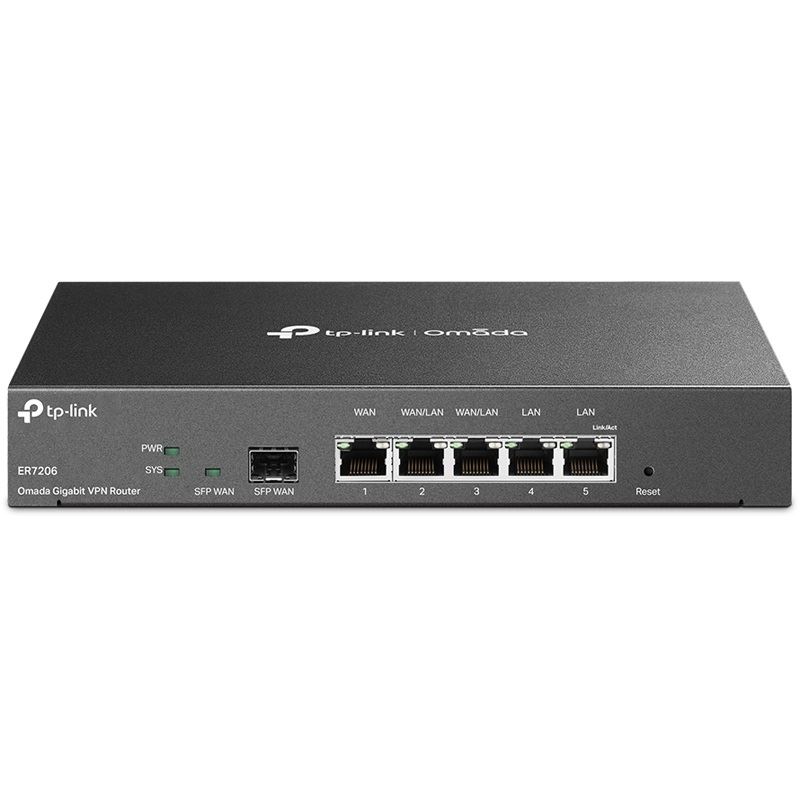
TP-LINK SafeStream TL-ER7206 - V1 - Router 1GbEAllgemein Netzstandard IEEE 802.1Q, IEEE 802.3, IEEE 802.3ab, IEEE 802.3u Ethernet Schnittstellen Typ Gigabit Ethernet Verkabelungstechnologie 10/100/1000Base-T(X) Unterstützte Netzwerkprotokolle TCP/IP, DHCP, ICMP, NAT, PPPoE, SNTP, HTTP, DNS, IPsec, PPTP, L2TP Unterstützte Sicherheitsalgorithmen 3DES, 128-bit AES, 192-bit AES, 256-bit AES, DES, IPSEC, MD5, SHA-1, SNMP, SNMPv2, SNMPv3 Firewall SPI VPN Unterstützung IPSec VPN, PPTP VPN, L2TP VPN, OpenVPN Mitgelieferte Kabel AC Flash-Speicher 132 MB Speicherkapazität 512 MB Interner Speichertyp DRAM159,99 €*Versand: 0,00 €Sichere Weiterleitung zum Anbieter
-
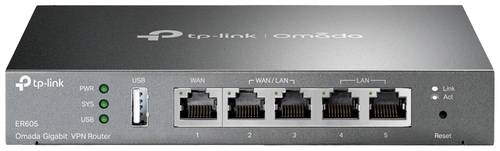
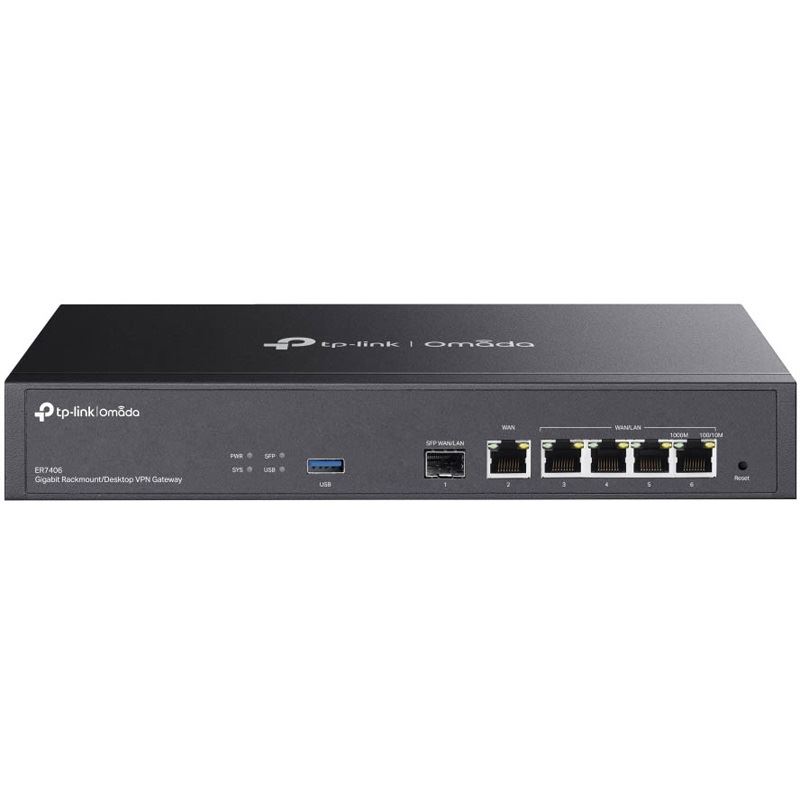
TP-LINK Omada Gigabit VPN Router ER605 LAN-Router 1 GBit/sDie Omada-SDN-Plattform - Die smarte Cloud-Lösung für professionelle Netzwerke Der ER605 ist für eine nahtlose Verwaltung in der Omada-SDN integriert und kann so zentralisiert von überall zu jeder Zeit verwaltet werden. So wird das gesamte Netzwerk von einer einzigen Plattform eingerichtet, verwaltet, und überwacht. Ein Standalone-Management über die Web-Oberfläche oder App ist auch für die maximale Flexibilität auch möglich. Bis zu drei WAN Gigabit Ports & ein USB WAN für mobiles Internet Zwei frei austauschbare Ports ermöglichen es dem Router, bis zu drei WAN-Ports für verschiedene Internetzugangsanforderungen zu unterstützen. Die Multi-WAN-Load-Balancing-Funktion verteilt entsprechend dem Bandbreitenanteil jedes WAN-Ports die Datenstreams, um die Auslastungsrate bei mehreren Internetleitungen zu erhöhen. Mobiles Internet über ein 4G/3G-Modem, das an den USB-Anschluss angeschlossen wird, wird ebenfalls für die WAN-Sicherung unterstützt. Hochsicherheits-VPN ER605 unterstützt IPSec/PPTP/L2TP VPN over IPSec/SSL Protokolle. Der leistungsfähige Hardware-Design, ist für bis zu 20× LAN-to-LAN IPsec-, 16× OpenVPN-, 16× L2TP-, and 16× PPTP-VPN-Verbindungen.. One-click auto IPSec-VPN vereinfacht die VPN-Konfiguration und ermöglicht die gleichzeitige Netzwerk-Verwaltung, Absicherung und Verschlüsselung private Site-To-Site Datenkommunikationen über das Internet. Umfassende Sicherheitsfunktionen: Leistungsstarker Firewall: Sicher51,76 €*Versand: 0,00 €Sichere Weiterleitung zum Anbieter
-
Wie verbinde ich TP Link mit Router?
Um einen TP-Link Router mit einem anderen Router zu verbinden, benötigen Sie ein Ethernet-Kabel. Verbinden Sie ein Ende des Kabels mit einem der LAN-Ports des TP-Link Routers und das andere Ende mit einem freien LAN-Port des Haupt-Routers. Stellen Sie sicher, dass beide Router eingeschaltet sind und korrekt konfiguriert sind. Gehen Sie dann in die Einstellungen des TP-Link Routers und konfigurieren Sie die Verbindung als Repeater oder Access Point, je nachdem, wie Sie ihn verwenden möchten. Testen Sie die Verbindung, um sicherzustellen, dass beide Router ordnungsgemäß miteinander verbunden sind. **
-
Warum funktioniert der TP-Link-Router nicht?
Es gibt verschiedene Gründe, warum ein TP-Link-Router nicht funktionieren könnte. Es könnte ein Problem mit der Verbindung zum Internetanbieter geben, ein Konfigurationsfehler im Router oder ein Hardwareproblem. Es ist wichtig, die Verbindungseinstellungen zu überprüfen, den Router neu zu starten und gegebenenfalls den TP-Link-Support zu kontaktieren, um das Problem zu beheben. **
-
Warum findet TP-Link meinen Router nicht?
Es gibt mehrere mögliche Gründe, warum TP-Link Ihren Router nicht finden könnte. Es könnte sein, dass Ihr Router nicht eingeschaltet ist oder dass die Verbindung zwischen Ihrem Gerät und dem Router nicht stabil ist. Es könnte auch sein, dass Ihr Gerät nicht mit demselben Netzwerk wie der Router verbunden ist. Überprüfen Sie diese Faktoren und stellen Sie sicher, dass alles korrekt konfiguriert ist. **
-
Was ist der TP-Link AX3000 Router?
Der TP-Link AX3000 Router ist ein WLAN-Router, der den neuesten WLAN-Standard Wi-Fi 6 unterstützt. Er bietet eine hohe Geschwindigkeit von bis zu 3000 Mbit/s und ermöglicht eine stabilere und schnellere Verbindung für mehrere Geräte gleichzeitig. Der Router verfügt auch über eine fortschrittliche Beamforming-Technologie, um das WLAN-Signal gezielt auf die verbundenen Geräte zu lenken und die Reichweite zu verbessern. **


Was ist ein TP-Link-Router-USB-Stick?
Ein TP-Link-Router-USB-Stick ist ein USB-Gerät, das von TP-Link hergestellt wird und in Verbindung mit einem TP-Link-Router verwendet werden kann. Der Stick ermöglicht eine drahtlose Verbindung zum Router und bietet somit eine Möglichkeit, das Netzwerk zu erweitern oder eine drahtlose Verbindung herzustellen, wenn kein integriertes WLAN vorhanden ist. Der Stick kann auch zur Konfiguration des Routers verwendet werden. **
Warum trennt der TP-Link Router die Verbindung?
Es gibt verschiedene mögliche Gründe, warum ein TP-Link Router die Verbindung trennen könnte. Ein möglicher Grund könnte eine instabile Internetverbindung sein, die dazu führt, dass der Router die Verbindung verliert. Ein weiterer Grund könnte ein Konflikt mit anderen Geräten im Netzwerk sein, der dazu führt, dass der Router die Verbindung trennt. Es könnte auch ein Problem mit den Einstellungen des Routers oder eine fehlerhafte Firmware sein, die dazu führt, dass die Verbindung getrennt wird. **
Top-Angebote
Produkte zum Begriff TP-Link-VPN-Router-ER7206-Router:
-
TP-Link ER706W-4G - Omada VPN-Router, Router, SchwarzTP-Link ER706W-4G ist ein VPN-Router, der mit OMANDA 4G verbunden ist. Er verfügt über 4 LAN/WAN-Ports und 1 WAN-Port, alle mit einer Geschwindigkeit von 1 Gbps. Der Router beinhaltet ausserdem 1 SFP LAN/WAN-Port für die optische Schnittstelle, ebenfalls mit 1 Gbps Geschwindigkeit. Er kann als Zugangspunkt im 2,4 GHz-Band mit Geschwindigkeiten von bis zu 574 Mbps und im 5 GHz-Band mit Geschwindigkeiten von bis zu 2402 Mbps fungieren. Es gibt einen Nano-SIM-Slot (4G + Cat6) für LTE-Funktionalität, die Geschwindigkeiten von bis zu 300 Mbps bietet. Er unterstützt verschiedene VPN-Protokolle, darunter SSL, OpenVPN, Wireguard, IPSec, PPTP und L2TP. Darüber hinaus kann er sich mit dem Omanda Controller verbinden. Die Verschlüsselung für den Zugangspunkt ist WPA/WPA2/WPA3 Personal oder Enterprise. Hauptmerkmale: - 4 Gigabit LAN/WAN-Ports - 1 Gigabit SFP LAN/WAN-Port - 1 WAN-Port - Grosse Anzahl unterstützter VPNs - Gute drahtlose Geschwindigkeit im 2,4 GHz-Band mit Geschwindigkeiten von bis zu 574 Mbps und bis zu 2402 Mbps im 5 GHz-Band - Hochwertige Sicherheit des drahtlosen Netzwerks mit WPA/WPA2/WPA3 Personal oder Enterprise Lieferumfang: - Gerät - 3 Antennen für AP - 2 Antennen für LTE - Netzteil - Schnellstartanleitung Technische Parameter: Drahtlose Funktionen: - Funkfrequenz: 2,4 + 5 GHz (Dualband) - WLAN-Standards: 802.11n, 802.11a, 802.11ac, 802.11b/g, 802.11ax - MU-MIMO: Ja - Übertragungsgeschwindigkeit - 5 GHz: 2402 Mbps - Übertragungsgeschwindigkeit - 2,4 GHz: 574 Mbps - Sicherheit: WPA-PSK, WPA-Enterprise (WPA/WPA2/WPA3) - 2,4 GHz MIMO: 2 x 2 - 5 GHz MIMO: 2 x 2 - Antennentyp: Abnehmbar - Abnehmbare Antennen: 1 - Roaming: Ja - Antennengewinn: 3, 4,5 dBi - Integriertes 4G/LTE-Radio: Ja - 4G/LTE-Bandunterstützung: (1) 2100 MHz, (3) 1800 MHz, (7) 2600 MHz, (8) 900 MHz, (20) 800 MHz, (38) 2600 MHz, (40) 2300 MHz, (5) 850 MHz, (41) 2500 MHz, (28) 700 MHz, (32) 1500 MHz Anschlüsse und Schnittstellen: - WAN-Geschwindigkeit: (1) 10/100/1000 Mbps - Mehrere WAN: Ja - RF-Anschlüsse: (3) RSMA-Buchse, (2) SMA-Buchse - LAN-Geschwindigkeit: (4) 10/100/1000 Mbps LAN/WAN - Gigabit LAN: Ja - Optische Schnittstellen: (1).246,07 €*Versand: 0,00 €Sichere Weiterleitung zum Anbieter
-
TP-LINK SafeStream TL-ER7206 - V1 - Router 1GbEAllgemein Netzstandard IEEE 802.1Q, IEEE 802.3, IEEE 802.3ab, IEEE 802.3u Ethernet Schnittstellen Typ Gigabit Ethernet Verkabelungstechnologie 10/100/1000Base-T(X) Unterstützte Netzwerkprotokolle TCP/IP, DHCP, ICMP, NAT, PPPoE, SNTP, HTTP, DNS, IPsec, PPTP, L2TP Unterstützte Sicherheitsalgorithmen 3DES, 128-bit AES, 192-bit AES, 256-bit AES, DES, IPSEC, MD5, SHA-1, SNMP, SNMPv2, SNMPv3 Firewall SPI VPN Unterstützung IPSec VPN, PPTP VPN, L2TP VPN, OpenVPN Mitgelieferte Kabel AC Flash-Speicher 132 MB Speicherkapazität 512 MB Interner Speichertyp DRAM159,99 €*Versand: 0,00 €Sichere Weiterleitung zum Anbieter
-
Haben Sie keinen Überblick über die VPN-Router von TP-Link?
Ja, ich habe einen Überblick über die VPN-Router von TP-Link. TP-Link bietet eine Vielzahl von VPN-Routern an, die für verschiedene Anforderungen geeignet sind. Sie bieten Funktionen wie sichere VPN-Verbindungen, hohe Geschwindigkeiten und erweiterte Sicherheitsfunktionen. **
-
Wie kann ich den TP-Link WR802N Nano Router für VPN einrichten?
Um den TP-Link WR802N Nano Router für VPN einzurichten, müssen Sie zunächst sicherstellen, dass Ihr Router mit dem Internet verbunden ist. Gehen Sie dann in die Router-Einstellungen und suchen Sie nach dem Menüpunkt "VPN". Dort können Sie die erforderlichen VPN-Einstellungen eingeben, wie z.B. den Servernamen, Benutzernamen und Passwort. Speichern Sie die Einstellungen und starten Sie den Router neu, um die VPN-Verbindung herzustellen. **
-
Wie verbinde ich TP Link mit Router?
Um einen TP-Link Router mit einem anderen Router zu verbinden, benötigen Sie ein Ethernet-Kabel. Verbinden Sie ein Ende des Kabels mit einem der LAN-Ports des TP-Link Routers und das andere Ende mit einem freien LAN-Port des Haupt-Routers. Stellen Sie sicher, dass beide Router eingeschaltet sind und korrekt konfiguriert sind. Gehen Sie dann in die Einstellungen des TP-Link Routers und konfigurieren Sie die Verbindung als Repeater oder Access Point, je nachdem, wie Sie ihn verwenden möchten. Testen Sie die Verbindung, um sicherzustellen, dass beide Router ordnungsgemäß miteinander verbunden sind. **
-
Warum funktioniert der TP-Link-Router nicht?
Es gibt verschiedene Gründe, warum ein TP-Link-Router nicht funktionieren könnte. Es könnte ein Problem mit der Verbindung zum Internetanbieter geben, ein Konfigurationsfehler im Router oder ein Hardwareproblem. Es ist wichtig, die Verbindungseinstellungen zu überprüfen, den Router neu zu starten und gegebenenfalls den TP-Link-Support zu kontaktieren, um das Problem zu beheben. **
Ähnliche Suchbegriffe für TP-Link-VPN-Router-ER7206-Router
-
TP-LINK Omada Gigabit VPN Router ER605 LAN-Router 1 GBit/sDie Omada-SDN-Plattform - Die smarte Cloud-Lösung für professionelle Netzwerke Der ER605 ist für eine nahtlose Verwaltung in der Omada-SDN integriert und kann so zentralisiert von überall zu jeder Zeit verwaltet werden. So wird das gesamte Netzwerk von einer einzigen Plattform eingerichtet, verwaltet, und überwacht. Ein Standalone-Management über die Web-Oberfläche oder App ist auch für die maximale Flexibilität auch möglich. Bis zu drei WAN Gigabit Ports & ein USB WAN für mobiles Internet Zwei frei austauschbare Ports ermöglichen es dem Router, bis zu drei WAN-Ports für verschiedene Internetzugangsanforderungen zu unterstützen. Die Multi-WAN-Load-Balancing-Funktion verteilt entsprechend dem Bandbreitenanteil jedes WAN-Ports die Datenstreams, um die Auslastungsrate bei mehreren Internetleitungen zu erhöhen. Mobiles Internet über ein 4G/3G-Modem, das an den USB-Anschluss angeschlossen wird, wird ebenfalls für die WAN-Sicherung unterstützt. Hochsicherheits-VPN ER605 unterstützt IPSec/PPTP/L2TP VPN over IPSec/SSL Protokolle. Der leistungsfähige Hardware-Design, ist für bis zu 20× LAN-to-LAN IPsec-, 16× OpenVPN-, 16× L2TP-, and 16× PPTP-VPN-Verbindungen.. One-click auto IPSec-VPN vereinfacht die VPN-Konfiguration und ermöglicht die gleichzeitige Netzwerk-Verwaltung, Absicherung und Verschlüsselung private Site-To-Site Datenkommunikationen über das Internet. Umfassende Sicherheitsfunktionen: Leistungsstarker Firewall: Sicher51,76 €*Versand: 0,00 €Sichere Weiterleitung zum Anbieter
-
TP-Link Router TL-MR3420, RouterDer Router TL-MR3420 ist ein leistungsstarkes Netzwerkgerät, das für eine zuverlässige und schnelle Internetverbindung sorgt. Mit Unterstützung für den WLAN-Standard 802.11a und einer Dual-Band-Funktionalität ermöglicht dieser Router eine Übertragungsrate von bis zu 300 Megabit pro Sekunde im 2,4-GHz-Band. Die kompakte Bauweise und das geringe Gewicht machen ihn ideal für den Einsatz in verschiedenen Umgebungen, sei es zu Hause oder im Büro. Der Router ist mit zwei Antennen ausgestattet, die eine verbesserte Signalstärke und Reichweite bieten. Zudem verfügt er über eine benutzerfreundliche Schnellstartanleitung, die eine einfache Einrichtung ermöglicht. Sicherheitsfunktionen wie WPA-PSK und WPS sorgen dafür, dass Ihre Daten geschützt sind und eine sichere Verbindung gewährleistet ist. - Dual-Band-WLAN für verbesserte Netzwerkleistung - Unterstützung für WPA-PSK-Verschlüsselung zur Sicherung der Verbindung - WPS-Funktion für eine einfache und schnelle Verbindung zu Geräten - Zwei Antennen für optimierte Signalstärke und Reichweite - Inklusive Schnellstartanleitung für eine unkomplizierte Einrichtung.41,00 €*Versand: 0,00 €Sichere Weiterleitung zum Anbieter
-
Warum findet TP-Link meinen Router nicht?
Es gibt mehrere mögliche Gründe, warum TP-Link Ihren Router nicht finden könnte. Es könnte sein, dass Ihr Router nicht eingeschaltet ist oder dass die Verbindung zwischen Ihrem Gerät und dem Router nicht stabil ist. Es könnte auch sein, dass Ihr Gerät nicht mit demselben Netzwerk wie der Router verbunden ist. Überprüfen Sie diese Faktoren und stellen Sie sicher, dass alles korrekt konfiguriert ist. **
-
Was ist der TP-Link AX3000 Router?
Der TP-Link AX3000 Router ist ein WLAN-Router, der den neuesten WLAN-Standard Wi-Fi 6 unterstützt. Er bietet eine hohe Geschwindigkeit von bis zu 3000 Mbit/s und ermöglicht eine stabilere und schnellere Verbindung für mehrere Geräte gleichzeitig. Der Router verfügt auch über eine fortschrittliche Beamforming-Technologie, um das WLAN-Signal gezielt auf die verbundenen Geräte zu lenken und die Reichweite zu verbessern. **
-
Was ist ein TP-Link-Router-USB-Stick?
Ein TP-Link-Router-USB-Stick ist ein USB-Gerät, das von TP-Link hergestellt wird und in Verbindung mit einem TP-Link-Router verwendet werden kann. Der Stick ermöglicht eine drahtlose Verbindung zum Router und bietet somit eine Möglichkeit, das Netzwerk zu erweitern oder eine drahtlose Verbindung herzustellen, wenn kein integriertes WLAN vorhanden ist. Der Stick kann auch zur Konfiguration des Routers verwendet werden. **
-
Warum trennt der TP-Link Router die Verbindung?
Es gibt verschiedene mögliche Gründe, warum ein TP-Link Router die Verbindung trennen könnte. Ein möglicher Grund könnte eine instabile Internetverbindung sein, die dazu führt, dass der Router die Verbindung verliert. Ein weiterer Grund könnte ein Konflikt mit anderen Geräten im Netzwerk sein, der dazu führt, dass der Router die Verbindung trennt. Es könnte auch ein Problem mit den Einstellungen des Routers oder eine fehlerhafte Firmware sein, die dazu führt, dass die Verbindung getrennt wird. **
* Alle Preise verstehen sich inklusive der gesetzlichen Mehrwertsteuer und ggf. zuzüglich Versandkosten. Die Angebotsinformationen basieren auf den Angaben des jeweiligen Shops und werden über automatisierte Prozesse aktualisiert. Eine Aktualisierung in Echtzeit findet nicht statt, so dass es im Einzelfall zu Abweichungen kommen kann. ** Hinweis: Teile dieses Inhalts wurden von KI erstellt.